Instalar MicroHub
install.RmdInstalar MicroHub con Docker Desktop
Docker le permite ejecutar MicroHub dentro de una imagen de contenedor aislada en su computadora, con las dependencias necesarias de la aplicación ya incluidas. En palabras sencillas, Docker Desktop es el programa que inicia y administra MicroHub en su computadora portátil o notebook. No necesita instalar R, Python ni paquetes de modelado por separado.
Docker Desktop se puede usar sin costo con Docker Personal para uso educativo, personal, de código abierto no comercial y para organizaciones pequeñas que cumplan con las condiciones de Docker. Las organizaciones grandes y las entidades gubernamentales pueden necesitar una suscripción paga; si trabaja desde una institución, confirme la política local antes del taller.
Qué Hará
Hay cuatro pasos principales:
- Instalar Docker Desktop.
- Abrir Docker Desktop y comprobar que funciona.
- Descargar la imagen de MicroHub dentro de Docker Desktop.
- Iniciar MicroHub y abrirlo en su navegador web.
La palabra imagen (image) significa el paquete de software de MicroHub descargado. La palabra contenedor (container) significa una copia en ejecución de esa imagen.
Requisitos de la Computadora
- Al menos 8 GB de memoria disponible; se recomiendan 16 GB o más para ejecuciones de modelos más fluidas.
- Al menos 10 GB de espacio libre en disco.
- Un navegador web actual, como Chrome, Edge, Firefox o Safari.
Descargar Docker Desktop
Descargue Docker Desktop para su sistema operativo y luego siga los pasos de configuración. Si no sabe si su Mac tiene un chip Intel o un chip Apple, haga clic en el menú Apple en la esquina superior izquierda de la pantalla y elija About This Mac.
Instalar Docker Desktop en Windows
Comprobar WSL 2
Antes de configurar Docker Desktop en una computadora con Windows, compruebe si Windows Subsystem for Linux 2 (WSL 2) ya está instalado. WSL 2 permite que Docker ejecute software basado en Linux en Windows.
Escriba WSL en la barra de búsqueda de Windows y busque
la aplicación WSL.
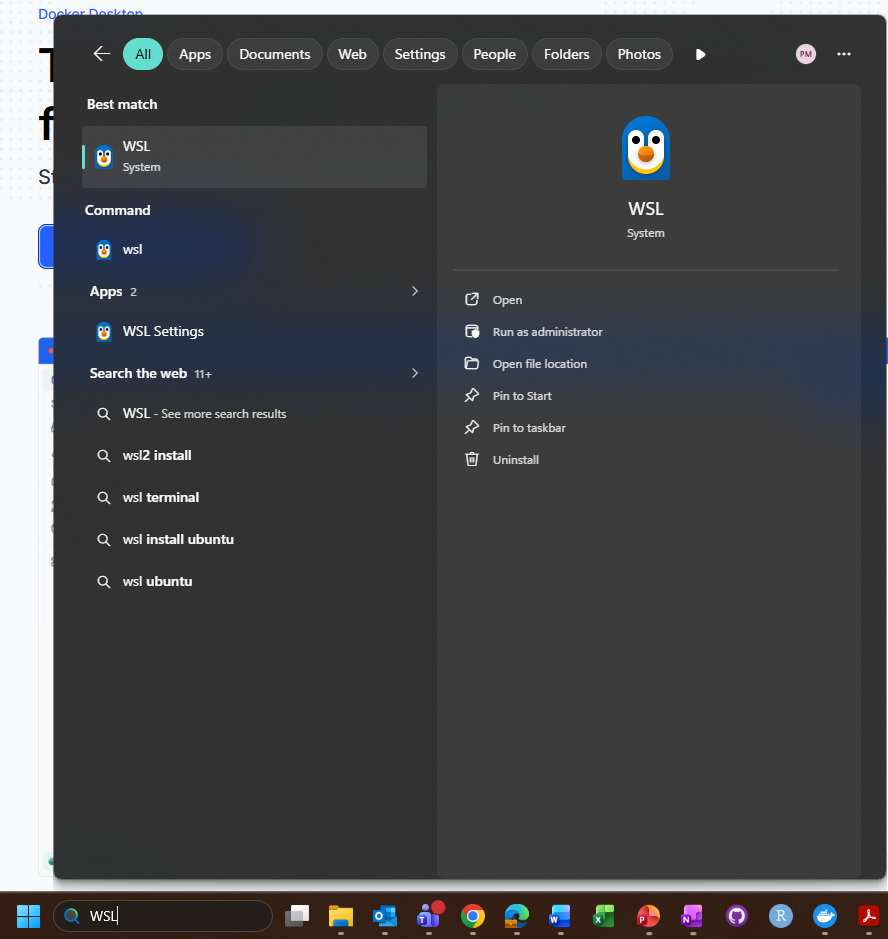
Si WSL 2 está instalado, continúe a Ejecutar el Instalador de Docker Desktop. Si WSL 2 no está instalado, instálelo antes de ejecutar el instalador de Docker Desktop.
- Busque PowerShell en la barra de búsqueda de Windows.
- Abra PowerShell como administrador.
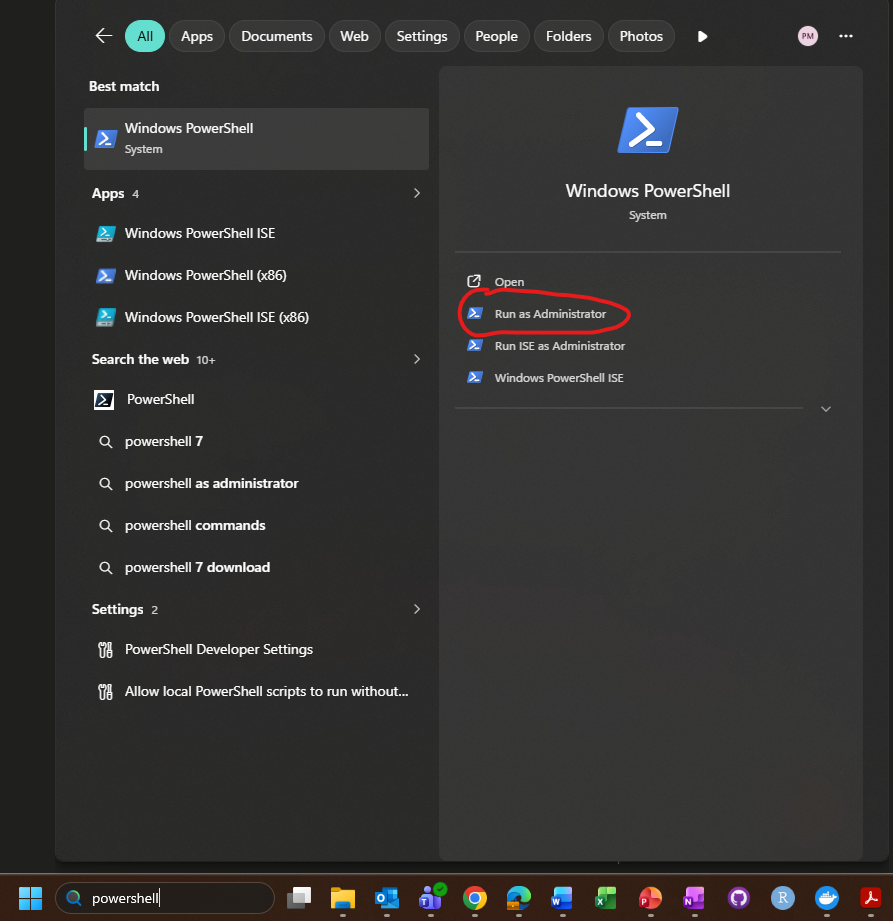
En PowerShell, ejecute:
Para ejecutar el comando, escríbalo o péguelo en PowerShell y presione Enter.
Reinicie su computadora cuando se le indique.
Ejecutar el Instalador de Docker Desktop
- Abra el archivo
Docker Desktop Installer.exe. - En la pantalla de configuración, asegúrese de que Use WSL 2 instead of Hyper-V esté marcado. Esta es la opción predeterminada y recomendada.
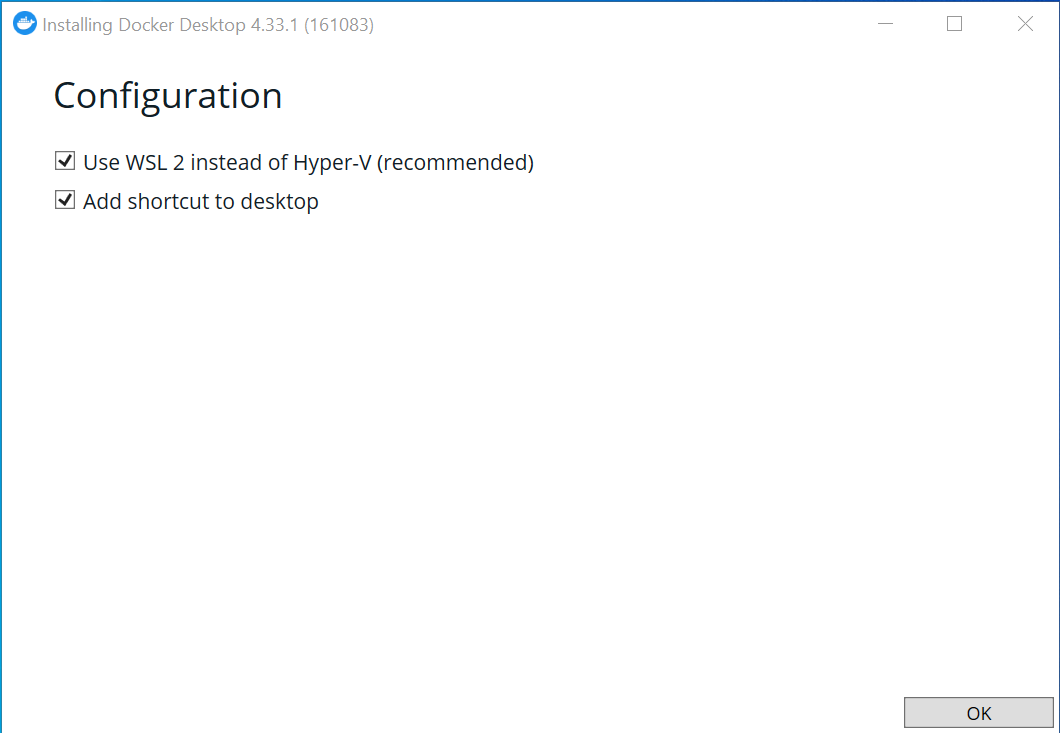
- Haga clic en OK para iniciar la instalación de Docker Desktop.
- Cuando termine la instalación, haga clic en Close and restart si se le solicita.
Instalar Docker Desktop en Mac
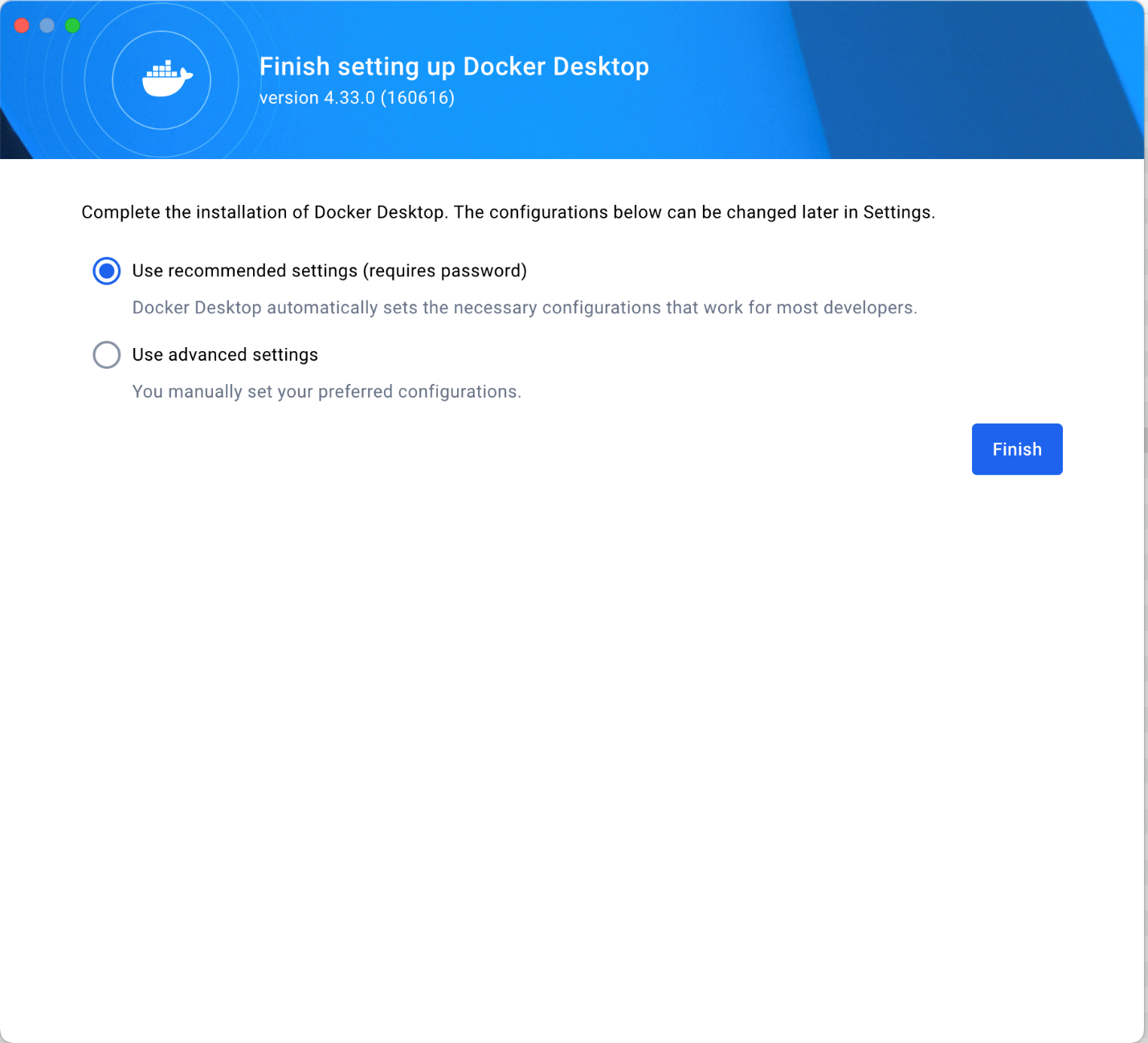
Abra el instalador de Docker Desktop para su Mac. Durante la configuración, use los ajustes predeterminados que permiten que Docker Desktop configure automáticamente lo necesario. Si macOS pregunta si Docker Desktop puede hacer cambios en su computadora, apruebe el mensaje.
Abrir Docker Desktop y Terminar la Configuración
Abra Docker Desktop. La primera vez que lo abra, acepte el Docker Subscription Service Agreement. Docker Desktop puede tardar uno o dos minutos en iniciar. Espere hasta que Docker Desktop muestre que está en ejecución antes de continuar.
Puede crear una cuenta personal gratuita de Docker, pero no se requiere una cuenta para el taller.
Verificar la Instalación
Este paso comprueba que Docker Desktop puede iniciar un contenedor pequeño de prueba.
Abra PowerShell en Windows, o Terminal en macOS/Linux.
- En Windows, busque PowerShell desde el menú Start.
- En macOS, abra Terminal desde Applications, Launchpad o Spotlight.
Ejecute:
Si Docker funciona, debería ver un mensaje similar a:
Hello from Docker! This message shows that your installation appears to be working correctly.En Docker Desktop, la pestaña Images también debería
mostrar una imagen llamada hello-world.
Si ve un error, asegúrese de que Docker Desktop esté abierto y en ejecución, y vuelva a intentarlo.
Descargar la Imagen de MicroHub en Docker Desktop
En la barra de búsqueda en la parte superior de Docker Desktop,
escriba cdcgov/microhub. Cuando aparezca la imagen,
compruebe que la etiqueta sea v2.0.0 y haga clic en
Pull.
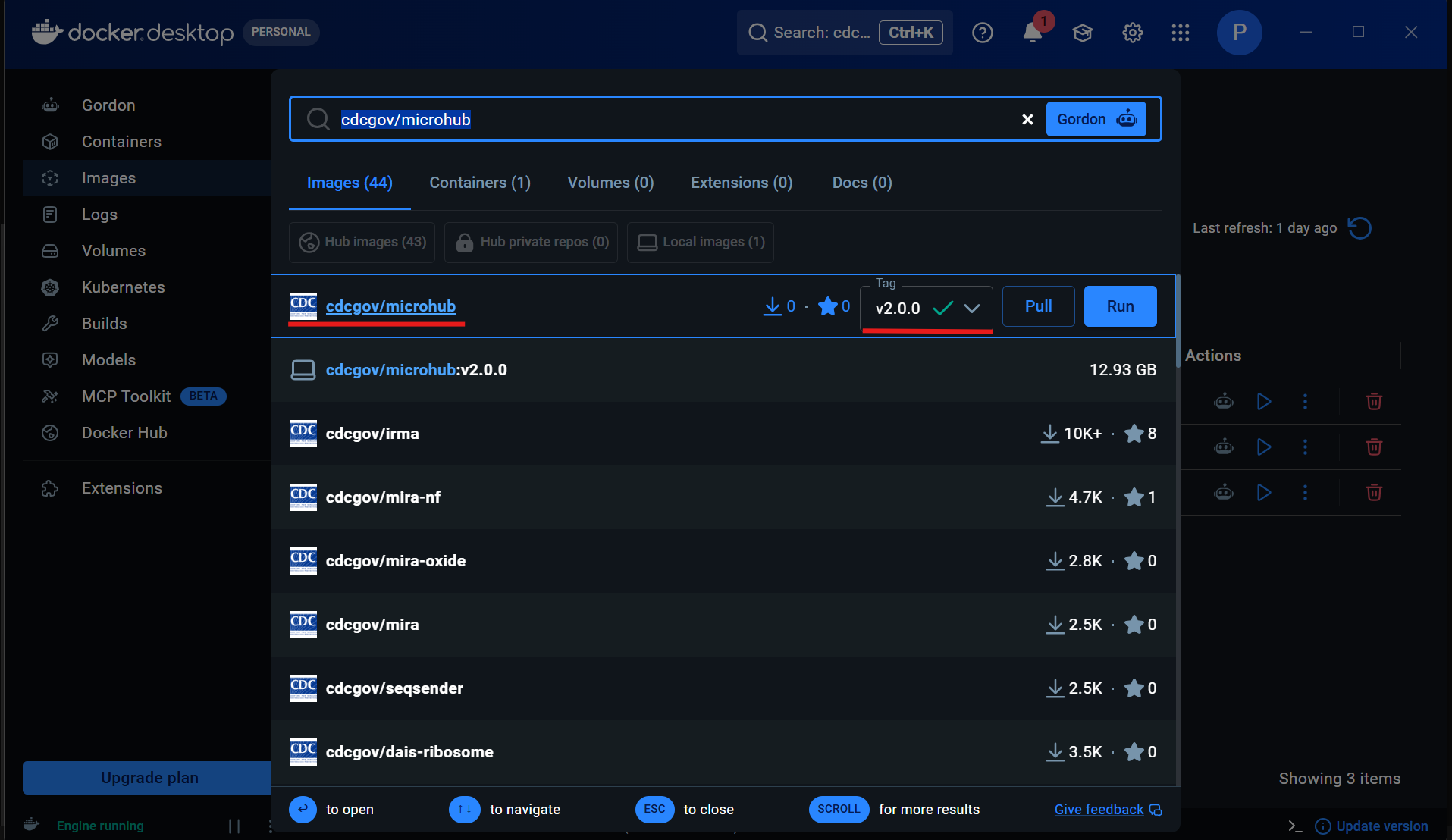
La imagen de MicroHub es grande, por lo que descargarla puede tardar varios minutos y alrededor de 15 minutos en conexiones más lentas. Esto es normal. Mantenga Docker Desktop abierto hasta que finalice la descarga.
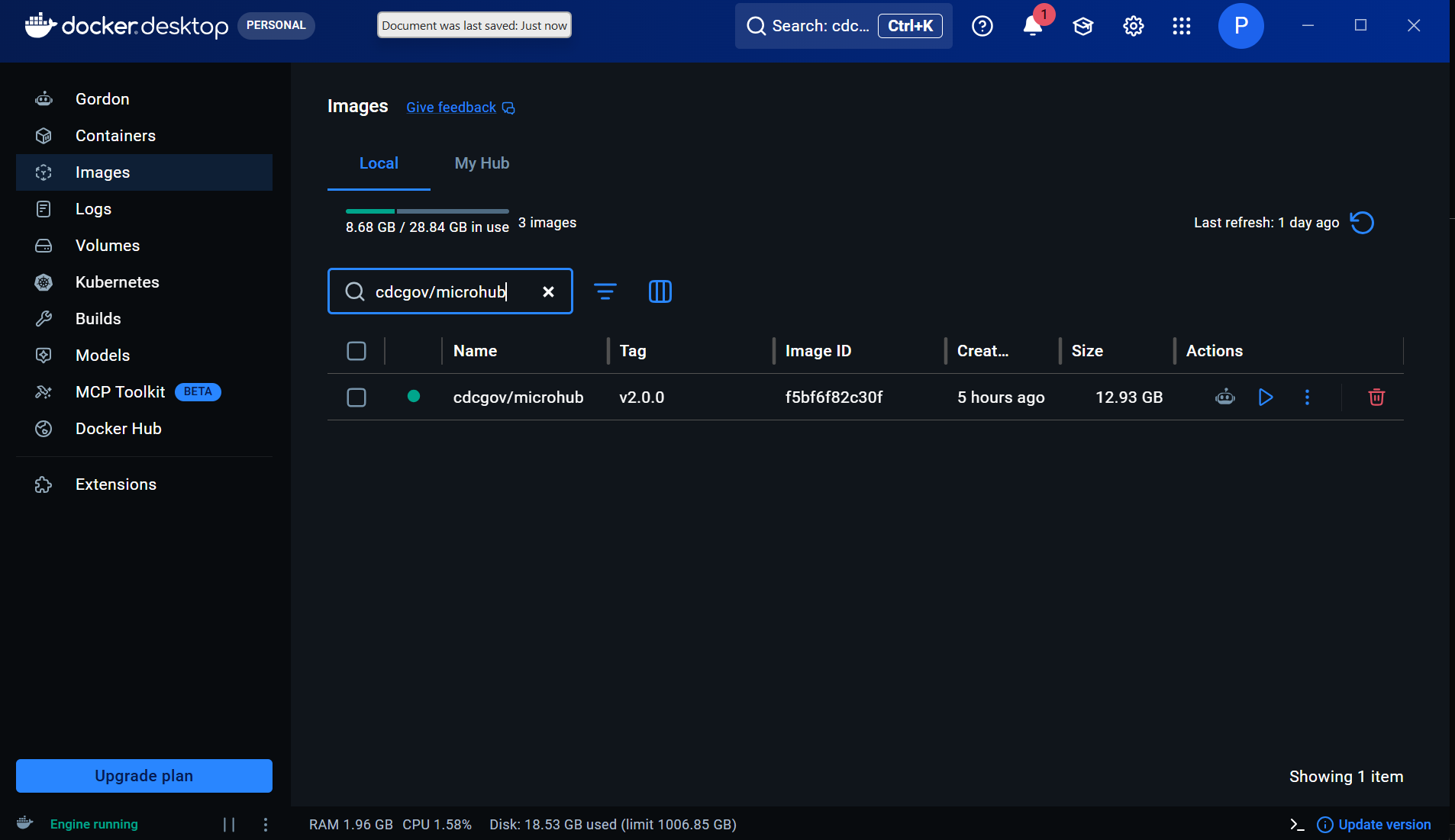
Cuando Docker termine de descargar la imagen, debería verla en la
pestaña Images con el nombre microhub.
Ejecutar MicroHub
Estos pasos inician MicroHub en su computadora.
- En Docker Desktop, vaya a la pestaña Images.
- Busque la imagen
cdcgov/microhuby haga clic en Run. - Abra Optional settings.
- Configure Container name como
microhub. - Configure Host port como
3838. Si Docker Desktop también muestra un campo Container port, configúrelo también como3838. - Haga clic en Run.
Abrir MicroHub
En Docker Desktop, abra MicroHub haciendo clic en el enlace azul
3838:3838 en la columna Port(s). El
contenedor debería tener un indicador verde de ejecución.
Esto abre MicroHub en su navegador predeterminado. También puede abrir http://localhost:3838 directamente. Puede guardar esta página como marcador en su navegador.
Una vez que el contenedor de MicroHub esté en ejecución en Docker Desktop, puede usar la aplicación en su navegador sin estar conectado a internet.
Detener y Reiniciar MicroHub
Cuando termine de usar MicroHub, vaya a la pestaña
Containers en Docker Desktop y haga clic en el botón de
detener para el contenedor microhub.
Para iniciar MicroHub de nuevo más tarde, abra Docker Desktop, vaya a
Containers e inicie el contenedor
microhub. Si el contenedor no aparece, regrese a la pestaña
Images y ejecute de nuevo la imagen
cdcgov/microhub.
Revisión de Configuración
Confirme que:
- Docker Desktop está abierto.
- La imagen
cdcgov/microhubaparece en la pestaña Images. - El contenedor
microhubaparece en la pestaña Containers y está en ejecución. - La página inicial de MicroHub se abre en el navegador.
- Puede llegar a la pestaña Data Upload & Settings en MicroHub.
Descargue los conjuntos de datos del taller desde la página Descargas y guárdelos con sus archivos del taller.